SCHRITT 3 | Konstruktion deines Auftrags

3 | Auf der...

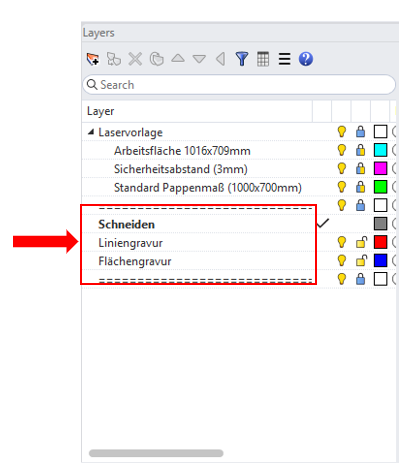
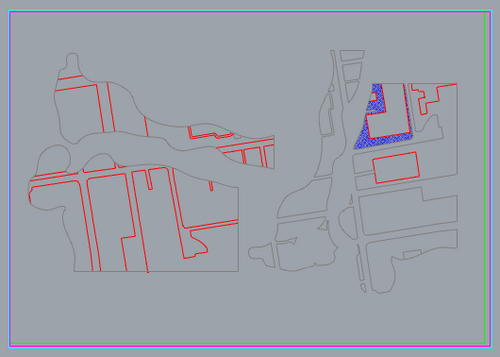
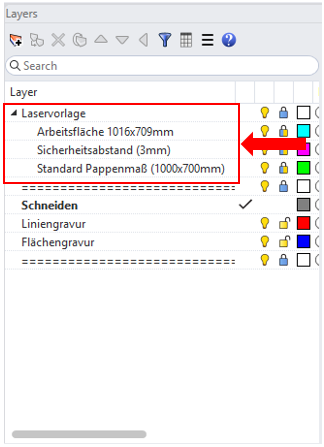
... rechten Seite findest du die Layer. Damit dein Auftrag reibungslos funktioniert, musst du dich strikt an diese Layer halten. 

Diese Layer bleiben, wie sie sind. Auf diesen wird nicht gezeichnet.
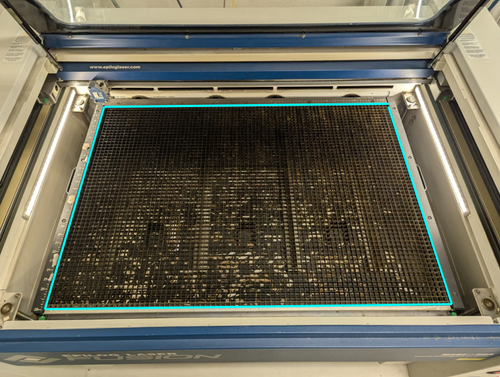
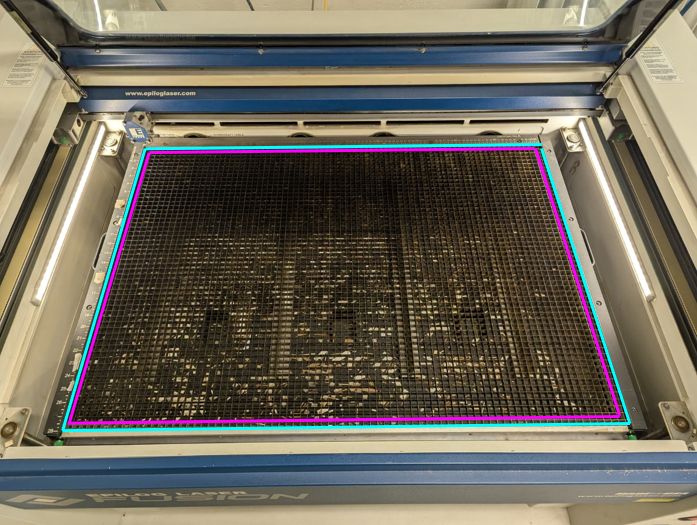
  • Der Layer "Arbeitsfläche 1016x709" in der Farbe Hellblau (Cyan) ist die Arbeitsfläche des Epiloglasers. 
  • Der Layer "Sicherheitsabstand (3mm) in der Farbe Magenta kennzeichnet einen Abstand, der zum Schutz des Lasers nicht gelasert werden darf. Das bedeutet, dass du deine zu lasernden Objekte erst mit Beginn (links oben) des magentafarbenen Rahmens konstruieren darfst. 
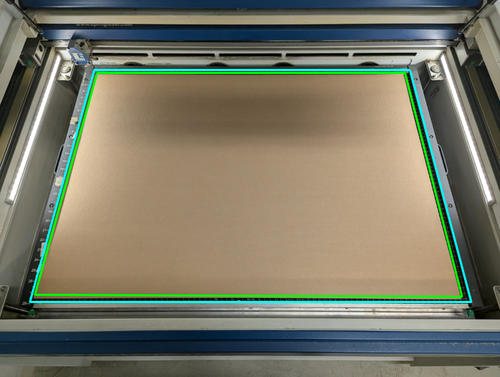
  • Der Layer "Standard Pappenmaß 1000x700mm" ist die Größe deiner Pappe. Wenn du eine Pappe bei uns in der MBW erwirbst, kannst du die Pappengröße direkt übernehmen.
  • Falls du eine kleinere Pappe benutzt, musst du diese grünen Rahmen löschen und einen Rahmen mit deinem Pappenmaß auf diesem Layer konstruieren.
  • Auf dem Layer "Schneiden" werden alle Bauteile konstruiert, die geschnitten werden … Logisch oder?
  • Auf dem Layer "Liniengravur" werden alle Bauteile konstruiert, die als Linie dargestellt werden sollen.
  • Auf dem Layer Flächengravur konstruierst du alle Bauteile, die als Fläche dargestellt werden sollen.

Nachfolgend findest du eine kleine Erklärung.

| Erklärung

Schneiden, Liniengravur, Flächengravur

Schneiden, Liniengravur und Flächengravur

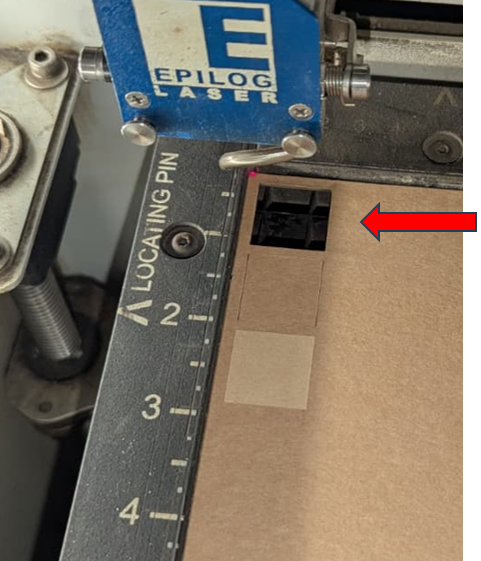
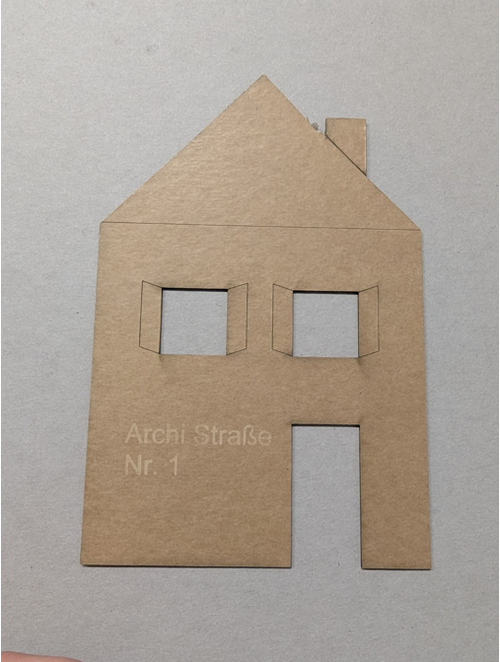
  • Auf dem Layer Schneiden (Farbe Grau) konstruierst du alle Bauteile, die geschnitten (durchgeschnitten) werden sollen. 
  • Auf dem Layer Liniengravur (Farbe Rot) konstruierst du alle Bauteile, die als Linie dargestellt werden sollen. Der Laser zeichnet auf der Pappe eine Linie. Die Pappe wird nicht durchgeschnitten, sondern nur oberflächlich gelasert.
  • Auf dem Layer Flächengravur (Farbe Blau) konstruierst du alle Bauteile, die als Fläche dargestellt werden sollen. Der Laser zeichnet auf der Pappe eine Fläche. Die Pappe wird nicht durchgeschnitten, sondern nur oberflächlich gelasert. 

Wenn du das Beispielbild vergrößerst, siehst du die drei Möglichkeiten des Laserns.

4 | Du kannst...

Bearbeitung der Konstruktion

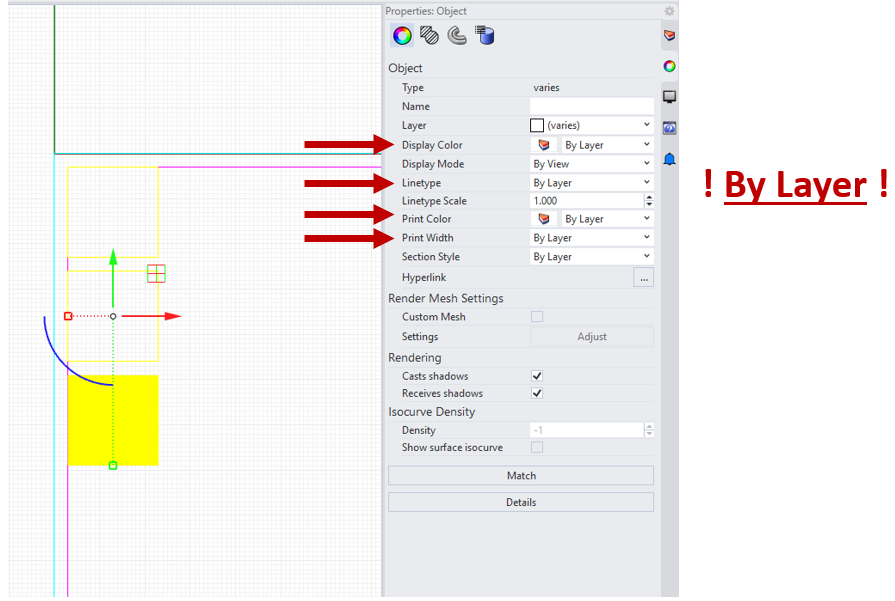
... mit diesen Angaben deine Konstruktion fertigstellen. Wichtig ist, dass sich deine Objekte auf dem richtigen Layer befinden. 
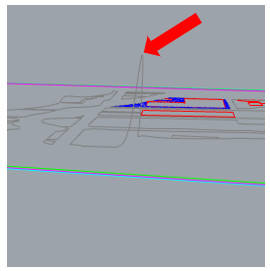
Es kann durchaus vorkommen, dass du einige deiner Linien mit unterschiedlichen Z‑Werten versehen hast und dies dazu führt, dass dein Laserergebnis nicht zufriedenstellend ist. Um das zu korrigieren, benutze vor dem Lasern den Befehl "Project to CPplane" in Rhino.
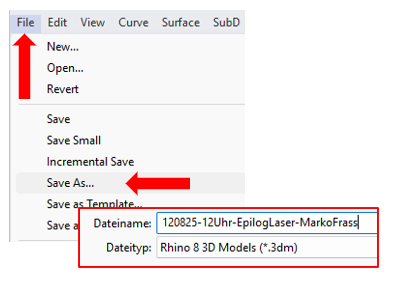
5 | Speichere ...

... die Datei mit folgender Schreibweise und im "3dm" Format ab.

SCHREIBWEISE: DATUM - TERMIN - LASERNAME - DEIN NAME
BEISPIEL: 120824-12Uhr-Epiloglaser1-MarkoFrass.3dm